Showing posts with label Tips Trik. Show all posts

Wednesday, April 27, 2011

Cara membuka file PDF yang di Password / diproteksi

Pernah kamu mengalami mau buat tugas dan sumbernya di ambil dari file PDF yang baru di Download tetapi file PDF tidak bisa di copy atau di print karena file di proteksi atau di Password?? nah!! saya punya Software Bagus yang bisa menyelesaikan masalah ini, software ini bernama Advanced PDF Password Recover.
nah gag perlu lama2 langsung saja bisa di Download di bawah...,

Link + Serial Number :

Advanced PDF Password Recovery 4.0 (UPDATE!!):

http://bebasupload.com/rpe3g0e806x3/Advanced_PDF_Password_Recovery_4.0.rar.html


Advanced PDF Password Recovery 3.0 :

http://www8.indowebster.com/9c38155d379f9220cf5a96998a81766a.rar

Cara pakai :
  1. Open file yang ingin di jebol
  2. Trus tinggal Klik Start dan pilih Decrypted
  3. Tar nanti program itu buat kopian program yang sama di dalem folder file yang sama tapi dalam keadaan udah dijebol
  4. Liat deh filenya udah bisa dikopi dan di print
Baca Selengkapnya...

Tuesday, April 19, 2011

Reset Canon PG-210 ink cartridge Canon pg210 reset empty cartridge error

Each time the cartridge is removed from the Canon printer an empty cartridge message appears and a blinking amber light will come on, on the printer.
Turn off your printer and unplug.
Press and hold down the “Power” button, while simultaneously plugging the power source back into the wall.
Press and hold the “Cancel/Stop” button (while still holding down the power button) three times.
Release the power button and wait for ten seconds, until the printer screen says IDLE
Press the “right arrow” key on the printer until the screen reads Shipping Mode 3.
Press the “OK” button twice. At this point, a test page should print.
Open the top cover of the printer, as if you were going to change the ink cartridges.
Unplug the power source to the printer, without first turning it off with the “Power” button.
Remove the ink cartridges and close the cover.
Plug the printer power source back into the wall and press the “Power” button to turn it back on.
Replace the cartridges and the printer ink is full.
Reset canon pg 210 black cartidge
Baca Selengkapnya...

Thursday, April 14, 2011

Emulator PS3 For PC

Langsung aja gk pke basi-basi nih link downloadnya DOWNLOAD masalah firmware

Firmwares for PS3


Firmware(s) for PS3 (2010) | 644 Mb


With recent developments it appears that loading custom firmware on the PS3 may not be far off. I've collected a few official firmwares that I thought people might want to regress to/use as a basis for CFW.

Included in the Archive:
v2.80 - the last original XMB with the "spiderman" font and original orchestra
v3.15 - last firmware for OtherOS support
v3.21 - the linux killer
v3.41 - firmware compatible with PS jailbreak (don't expect this to be available much longer)

Baca Selengkapnya...

Cara Bermain PS2 di Komputer

Saya akan memberikan tutorial dan cara agar anda dapat bermain PS2 dari komputer, sebenarnya cara ini tidaklah sesulit yang anda duga.

Memang dalam mencari part-part yang terpisah cukup sulit, tapi saya sudah menemukannya dan anda hanya tinggal mendownloadnya saja.

Silahkan anda download emulatornya disini dan juga tutorialnya disini

Baca Selengkapnya...

Cara Memperbaiki Flashdisk Write Protect

Berangkat dari kebingungan saya beberapa waktu lalu, dimana Flashdisk saya Kingston 8 Gb tiba-tiba tidak berfungsi normal. Entah karena sudah terlalu banyak data atau terlalu sering dipakai untuk memutar mp-3 di MP3 Player.
Meski masih bisa dibuka, tapi tidak bisa dicopy, ditambah atau di-re name. Bahkan di format ulang pun tidak bisa. Yang keluar Cuma satu : Write Protect.
Kan sayang. Tahu sendiri kan ? Harga Flashdisk dewasa ini masih relative mahal !

Kemudian sudah dicoba berbagai cara, dari yang paling alus dengan program format ulang lewat klik kanan, lewat Computer Manajemen, lewat DOS Command, sampai bermacam software pemformat juga gagal. Bahkan yang paling kasar pun lewat bongkar ulang flashdisk, hasilnya sama. NIHIL.

Sampai akhirnya saya dapat software yang menurut saya bener-bener ampuh dan jitu, setelah melakukan surfing berhari-hari. Sepertinya software ini merupakan cara memperbaiki Flashdisk write protect dengan ampuh dan jitu.


Tapi agar anda bisa menyesuaikan kondisi kerusakan pada Flashdisk (jika suatu saat anda mengalami ) akan saya berikan beberapa cara secara runtut mulai dari yang alus dulu , diantaranya sbb :

Cara I.

- klik Start > klik Run > ketikkan regedit klik 'OK'.
- Kemudian buka pada My Computer\HKEY_LOCAL_MACHINE\SYSTEM\ CurrentControlSet\Control\StorageDevicePolicies
- Double click pada tanda ‘WriteProtect’ dan rubah ‘Value Data’ box dari 1 menjadi 0
- Restart computer anda.

Cara ini biasanya berfungsi pada computer yang sengaja di set dengan Write Protect.

Cara II

- klik Start->Settings->Control Panel
- klik Administrative Tools
- Masuk ke Computer Management
- Pada kotak bawah, click pada Disk Management, tunggu proses beberapa saat
- Posisikan kursor pada drive flashdisk anda, lalu klik kanan
- click "Delete Partition" – pastikan pada drive yang benar
- Klik kanan lagi dan pilih "Create Partition" dan format
- restart computer. Jika masih belum mau, coba ulangi langkah tadi beberapa kali.


Cara III

Pakai DOS Command.
- Masuk ke DOS Prompt Windows XP dan ketik CHKDSK /F Letak Drive Flashdisk Anda : (chkdsk /f v:)
- Selesai memeriksa dari Check Disk (CHKDSK), coba buang file yang ada pada Flash Disk dengan perintah Del drive letter:*.*.
Contoh pada perintah membuang file dari Flash Disk di drive V: adalah DEL V:*.*
- kemudian coba format dengan perintah Dos Promt. Format V:
- Jika masih gagal ulangi beberapa kali


Cara IV : terakhir pakai software...


Pakai software misal HP Drive Key Boot Utility atau HP USB Disk Sorage Formate Tool.

Kalau masih gagal coba coba gunakan Software berikut. Insya Allah amat ampuh dan jitu : Repair V.2.9.11

Silahkan download di Linknya :

DOWNLOAD----Repair V.2.9.11
Baca Selengkapnya...

PSX on PC

Download Them For Free :

BIOS:
PSX Bios SCPH1001.bin - Needed to Play
Emulators:
ePSXe 170 - For Better Graphics And Sound
PSx 1_13 - For Easier Configuration
PSemu Pro - 1021b For Expert User
Plugins:
ePSXe Plugins - Needed For ePSXe
Eternal Sound Plugins - For Better Sound
Tools:
PEC - Psx Emulation Cheater, Gameshark Software
MemCardRex - To Edit Memory Card or Save to Other Type so You can download Savegame from Gamefaqs.com
PSX Game Edit - Manage Save Game

Games (Iso, Bin, etc):
I Recommend :
http://snesorama.us/board/forumdisplay.php?f=21
http://romulation.net
Dll Not Found : 
Zlib1.dll Not Found - on ePSXe
D3dx_xx Not Found - Install Direct X or copy From System32 on Other Computers
Baca Selengkapnya...

Saturday, April 9, 2011

Trick Setting Layanan SMS Gratis di Gmail


Sementara ini, SMS gratis hanya bisa dinikmati di jaringan Telkomsel dan Indosat saja, itupun dengan berbagai syarat dan ketentuan yang berubah-ubah, bahkan diantaranya hanya secuil promo yang merugikan.
Kalau Anda penggemar layanan SMS, ada kabar gembira. Mulai hari ini 29 Maret 11, Anda tidak perlu mengeluarkan uang lagi untuk membeli pulsa sebelum mengirim SMS. Karena dengan Gmail, Anda bisa mengirimkan SMS secara gratis.
Memang bukan layanan yang gres, tetapi diperkirakan masih banyak orang yang belum mengetahui tentang layanan ini. Dengan SMS in Chat, pengguna dapat mengirim dan menerima SMS dari akun Gmail.
Awalnya, layanan nilai tambah ini hanya bisa dipakai untuk nomor-nomor Amerika Serikat (+1) saja. Tetapi, baru-baru ini Google membukanya di sejumlah negara, termasuk Indonesia, Ghana, Israel, Malawi, Nigeria, Zambia, Uganda, Tanzania, Arab Saudi, Senegal, Palestina, hingga Kenya.


Di Indonesia, hanya dua operator yang mendukung layanan SMS gratis ini di Indonesia, yaitu Telkomsel dan Indosat. Meski kuotanya dibatasi 50 SMS per hari, Google cukup membantu pelanggan, terlebih lagi bagi yang kerap mengirimkan SMS internasional.
Sebagaimana diketahui, tarif SMS internasional Telkomsel adalah Rp,600, sementara Indosat Rp.500 per SMS, kecuali seluruh negara di Eropa, Fiji, Papua Nugini, Senegal & Uni Emirat Arab dikenakan biaya Rp1.200 per SMS. Dibandingkan dengan SMS in Chat di Gmail, tentu sangat terasa. Apalagi, setelah 24 jam, kuota SMS akan kembali ke 50.
Instalasinya sangat mudah. Di Gmail, terdapat fitur Google Labs.


Di dalamnya, Anda mengaktifkan fitur SMS (text messaging) in Chat dan SMS in Chat gadget dengan mengklik Enable. Jika sudah, geser mouse ke bawah dan klik Save Changes. Instalasi selesai. Di sebelah kiri inbox Gmail Anda akan muncul tabulasi ‘Send SMS’.
Untuk menggunakannya juga mudah. Masukkan nomor tujuan dengan kode negara (misalnya, +62811890xx), kemudian Enter. Anda akan diminta memasukkan detail kontak. Setelah kontak diregistrasi, akan ada pop-up window layaknya Gtalk. Selesai.
Anda bisa mengirimkan SMS sepuasnya, maksimal 50 kali dalam sehari. Selamat mencoba!.
Baca Selengkapnya...

Cara Mudah Membuka SITUS Yang DiBLOKIR SERVER

This summary is not available. Please click here to view the post.
Baca Selengkapnya...

Friday, April 8, 2011

Cara Mengatasi Virus Shortcut 1234 Runmit

Ciri-ciri terkena Virus Shortcut 1234 :

1. Virus Shortcut 1234 Runmit ini akan membuat File WATERMARK.EXE yang ada di dua tempat yaitu :
- C:\Program Files\Microsoft
- C:\Program Files\Common Files\Microsoft
Dan virus ini akan menyebar menjadi namaacakMGR.exe

2. Virus Shortcut 1234 Runmit ini menyerang flashdisk sangat mudah . Ciri Flashdisk yang kena Virus Shortcut 1234 Runmit ini terdapat 4 buah shortcut 1 buah file recycler dan autorun.inf


3. Setiap drive jika terkena virus ini akan terkena pula autorun.inf

Cara kerja Virus Shortcut 1234 Runmit :

1. Virus ini menular melalui Flashdisk walaupun autorun sudah kita matikan.

2. Virus Shortcut 1234 Runmit ini menginfeksi komputer / laptop kita tanpa kita sadari.

3. Jika diinstal ulang maka virus ini akan muncul lagi apapun alasannya karena virus ini tidak mempunyai file anak. Jadi semua induk.

4. Virus Shortcut 1234 Runmit dari flashdisk langsung membuat folder bernama C:\Program Files\Microsoft dan C:\Program Files\Common Files\Microsoft

5. Dan dia membuat backupan file di dalam Folder System Volume Information dan Recycle setiap harddisk termasuk flashdisk.

6. Setelah itu dia menginfeksi semua file berextensi dll, exe, dan htm.


7. Jika file-file Virus Shortcut 1234 Runmit dihapus oleh anda, maka virus akan kembali lagi.

Misalnya Virus Shortcut 1234 Runmit sudah menginfeksi file yang ada di D:\aaa\aaa.exe (hanya contoh). Kemudian folder aaa dihapus, karena ada virusnya. Lalu kita berpikir jika restart ulang Virus Shortcut 1234 Runmit akan hilang. Dan akhirnya memang berhasil. Tetapi jika kita menginstal software aaa.exe tadi di D:\aaa\ maka virus hasil backupan yang ada di System Volume Information dan Recycle setiap Harddrive akan terbangun dari tidurnya dan kembali menginfeksi virus itu dan dia membuat file watermark lagi didalam :\Program Files\Microsoft dan C:\Program Files\Common Files\Microsoft.

Cara Mengatasi Virus Shortcut 1234 Runmit :


1. Saat ini Maret 2011 belum ada antivirus yang bisa membersihkan Virus Shortcut 1234 Runmit ini.

2. Berarti anda harus install ulang windows anda.

3. Backup data anda, kemudian format drive yang akan di install windows. Kemudian install windows anda.

4. Setelah windows jadi, Jangan membuka-buka file yang ada di drive lainnya.

5. Langsung install antivirus AVG 2011 free dan update antivirus AVG tersebut.
Karena pengalaman saya baru antivirus AVG 2011 yg bisa mendeteksi, mengkarantina, dan menghapus file yg terinfeksi Virus Shortcut 1234 Runmit ini.


Link download Antivirus AVG 2011 :
http://free.avg.com/us-en/download-free-antivirus

Link Update AVG 2011 :
http://free.avg.com/us-en/download-update

6. Matikan System Restore Windows untuk mempercepat proses scanning virus.

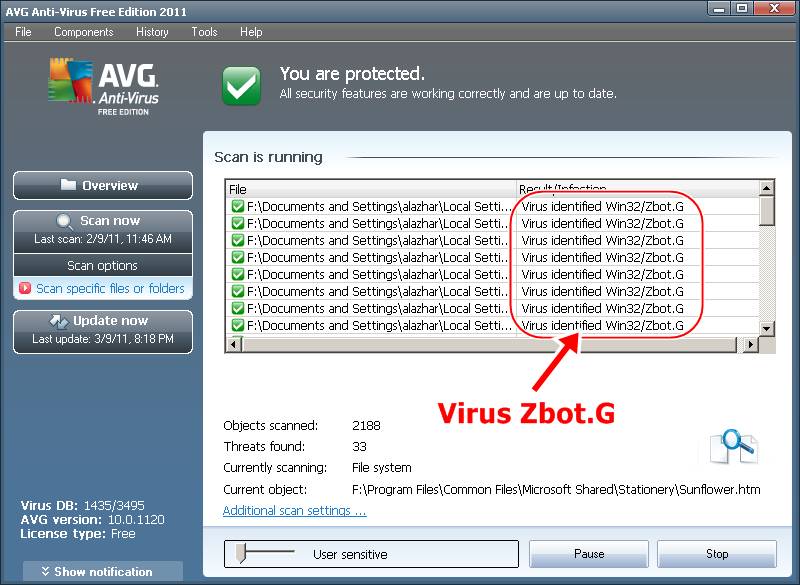
7. Kemudian scan drive selain drive yg baru anda install ulang. Virus Shortcut 1234 Runmit ini akan terdeteksi oleh AVG dengan nama ZBOT.


8. Scan juga flashdisk anda, setelah selesai hapus 4 file shortcut dan recycle di flashdisk anda secara manual. Berikut hasil scan flashdisk :


9. Selesai.

UPDATE :
Scan pake AVG akan menghapus / mengkarantina file atau program anda, jadi AVG tidak bisa melakukan cleaning.
Kemarin ada saran pake MCafee 8.5 keatas dengan update terbaru, kalau komputer anda spesifikasinya tinggi. MCAfee dari hasil comment teman2x di bawah ini bisa untuk cleaning Virus ini.

Baca Selengkapnya...

Thursday, April 7, 2011

rename administrator account

Secara default, anda sebagai admin pada sebuah computer mempunyai nama account : "Administrator”. Pada saat anda masuk / log in sebagai administrator, akun anda adalah administrator. Demi keamanan PC, beberapa atau banyak orang merubah account administrator dengan nama account yang lain. Untuk merubah nama akun administrator, tetapi anda tetap sebagai administrator dapat dilakukan dengan langkah mudah sebagai berikut :
  1. Masuk ke control panel.
  2. Administrative tools
    • Local security Policy ( Windows XP )
    • Security Configuration Management ( Windows Vista )
  3. Masuk ke security Settings\Local Policies\Security Options
  4. Pada jendela bagian kanan cari : “Accounts : Rename administrator account”
  5. Masukkan nama account yang baru
  6. Klik OK
  7. Restart computer.
Baca Selengkapnya...

Cara merubah tulisan start pada windows xp

Tombol start berada pada bagian bawah kiri pada tampilan desktop komputer. Tombol start pada komputer merupakan tombol yang sering dipergunakan oleh user. Namanya saja Start yang berarti “mulai”. Jadi hampir semua kegiatan pengoperasian komputer dimulai dari tombol start. Walaupun ada cara tombol cepat atau shortcut key untuk membuka suatu aplikasi atau program. Nah berkaitan dengan tombol start tersebut, jika shobat sudah jenuh dengan tampilan tersebut, atau ingin tampilan yang berbeda dari komputer lain, maka kita dapat melakukan modifikasi tombol start tersebut terutama modifikasi atau perubahan pada teks atau tulisan Start. Tulisan start pada start menu tersebut bisa dirubah menjadi tulisan sesuai dengan keinginan kita. Jadi akan terlihat lebih berbeda dan antik dari komputer lain.


Untuk melakukan perubahan tulisan start pada winodws xp, ada beberapa langkah yang harus dilakukan, yaitu :

Langkah pertama.
Sedia payung sebelum hujan. Karena yang akan di hack adalah file explorer.exe, maka backup dulu file explorer.exe yang biasanya berada pada C:\Windows dengan cara copy dan paste di tempat yang aman.


  1. Download dan jalankan program resource hacker (541 kb). Bisa download pada link dibawah.
  2. Pada jendela resource hacker klik file > open kemudian cari file explorer.exe biasanya berada ( C:\Windows/explorer ) klik Open lagi
  3. Expand string table dengan klik tanda + kemudian expand no 37 dan klik 1033
  4. Pada panel sebelah kanan cari tulisan 578, "start"

  5. Ganti tulisan start sesuai dengan keinginan shobat. Kali ini kita coba diganti dengan tulisan Syahida
  6. Kalau sudah klik tombol Compile Script untuk membuat perubahan.

  7. Klik file kemudian pilih “Save As” ( jangan pilih Save) dan beri nama file tersebut sesuai keinginan. Dalam hal ini saya simpan dengan nama “syahida” kemudian klik save.
  8. Tutup jendela resource hacker. Sampai disini langkah pertama telah selesai.

Langkah kedua
Untuk menjalankan file explorer.exe yang telah diganti menjadi syahida.exe tadi maka kita harus melakukan sedikit perubahan pada registry editor.
  1. Buka jendea registry editor
  2. Masuk ke HKEY_LOCAL_MACHINE\SOFTWARE\Microsoft\Windows NT\CurrentVersion\Winlogon
  3. Pada panel sebelah kanan cari key “Shell”
  4. Ubah value data Shell tadi dari explorer.exe menjadi syahida.exe (atau nama file yang telah anda simpan pada langkah pertama diatas)

  5. Klik OK kemudian Log Off atau restart komputer.

Jika shobat telah melakukan langkah-langkahnya dengan tepat, maka tulisan start sudah berubah menjadi Syahida.


Sebaiknya untuk melakukan trik diatas dilakukan oleh user yang sudah mahir, namun jika ingin mencoba dan berexplorasi ....... ya monggo saja.

Link Download Resource Hacker (541 kb)
Baca Selengkapnya...

Sunday, April 3, 2011

Cara Servis UPS yang Tidak Bisa Menyimpan Listrik

Berikut ini ciri UPS yang Accunya rusak :

1. UPS nyala, tapi pada saat listrik mati langsung ikut mati tidak bisa menyimpan listrik. misal merk ICA

2. UPS tidak mau dinyalakan. Ini ciri dari UPS dengan merk tertentu, misal APC, dll

Jika anda mempunyai UPS dengan kerusakan seperti itu, berikut cara servicenya :

Cara Servis UPS yang Tidak Bisa Menyimpan Listrik :

1. Bongkar UPS nya

2. Cabut sambungan kabel ke Accu.

3. Catat ukuran Accunya, Accu menggunakan Accu Kering dan biasanya ukurannya 12v 7,2A.
4. Kalau anda masih ragu-ragu, accunya rusak atau tidak, maka ambil accu sepeda motor anda (tentunya yg masih bagus) dan coba sambungkan ke UPS tadi, menggunakan sambungan accu yg lama. Jangan sampe kebalik polaritas kabelnya, negatif dapat kabel hitam, dan positif dapat kabel merah.

5. Kemudian nyalakan UPS, kalau nyala normal, berarti anda tinggal membeli sparepart accu kering sesuai dengan accu UPS anda. Untuk Accu yg rusak dpat anda jual dengan harga 15 ribu-an. Kisaran harga accu kering 12v 7,2A sekitar 175 ribu-an.

6. Selesai.
Baca Selengkapnya...

Saturday, April 2, 2011

Cara Menghilangkan Pesan Windows Genuine Advantage (WGA)

Berikut ini saya akan coba sampaikan cara Menghilangkan Pesan Windows Genuine Advantage (WGA). Pesan WGA ini muncul apabila anda menggunakan windows bajakan dan anda terhubung dengan internet sehingga apabila auto update windowsnya ON maka windows secara otomatis akan mengupdate dirinya. Padahal sebenarnya fasilitas update ini hanya boleh untuk windows yang original / asli. Dengan update otomatis ini, maka windows akan terdeteksi bajakan oleh microsoft.com dan muncullah pesan Windows Genuine Advantage (WGA) ini.


Kalau sudah terlanjur terus gimana ya ...?

Berikut Cara Menghilangkan Pesan Windows Genuine Advantage (WGA) :

1. Download Aplikasi Remover WGA. Download disini

2. Jalankan Remover WGA yang baru saja anda download ini dengan cara dobel klik saja.

3. Windows akan secara otomatis merestart dirinya.

4. Matikan fasilitas update otomatis windows di control panel.


5. Selesai.
Baca Selengkapnya...

Cara Membobol Password Windows XP dengan Safe Mode

1. Hidupkan Komputer dan tekan - tekan tombol F8 untuk memunculkan boot option windows.

2. Jika sudah muncul boot optionnya, pilih " SAFE MODE "


3. Tunggu sebentar sampai tampilan loginnya keluar.
Nah disini kunci dari trik ini, dalam Windows XP biasanya ada tiga jenis account yaitu Administrator yang memegang penuh sistem operasi, User biasa yang bersifat Administrator dan Guest ( tamu ). Dalam hal ini password milik user selain administrator lah yang akan dibobol .

Kebanyakan penggunaa windows XP tidak tahu dengan user administrator, padahal user administrator memegang penuh akses terhadap windows XP, biasanya pengguna windows XP jarang sekali memakai user administrator ini, apalagi memberi password.
Dan ingat Trik ini hanya bisa dilakukan jika user administrator tidak di beri password. 
Jika ternyata di password ada cara lain yg akan bahas di posting berikutnya. Jika tidak dipassword, Login sebagai administrator.

4. Jika telah berhasil login, maka Hak akses penuh sudah ada ditangan. Untuk merubah password user klik di Start lalu Control Panel kemudian pilih User Account. Pilih user account yang akan dibobol passwordnya, sebagai contoh pada gambar di bawah ini user “Deka Handayani”


5. Setelah di klik pada bagian selanjutnya pilih "remove password" untuk mengosongkan password user, Kemudian pilih "confirm remove password"


6. dan Pasword user Windows XP telah berhasil dibobol. Disini anda juga bisa memberikan password baru pada user target.

Untuk menghindari trik ini dapat dilakukan pada komputer anda. Saya sarankan untuk memberi password pada user administrator anda.
Baca Selengkapnya...

Cara Membobol Password Windows XP - Seri I

cara ini hanya bisa dilakukan jika User Account ADMINISTRATOR tidak di password.

1. Hidupkan komputer seperti biasa. Tunggu sampai muncul jendela login ...


2. Tekan CTRL ALT DEL 2 (dua) kali, maka akan muncul jendela login dalam bentuk klasik.


3. Ketikkan di Username : administrator, dan password dikosongkan aja... trus klik OK.

4. Windows akan login dengan user Administrator.Kemudian klik di Start lalu Control Panel kemudian pilih User Account. Pilih user account yang akan dibobol passwordnya, sebagai contoh pada gambar di bawah ini user “Deka Handayani”


5. Setelah di klik pada bagian selanjutnya pilih "remove password" untuk mengosongkan password user, Kemudian pilih "confirm remove password"


6. Dan Pasword user Windows XP telah berhasil dibobol. Disini anda juga bisa memberikan password baru pada user target.

Untuk menghindari trik ini dapat dilakukan pada komputer anda. Saya sarankan untuk memberi password pada user administrator anda.
Baca Selengkapnya...

Tuesday, March 29, 2011

NITRO PDF

SOFTWARE PEMBUAT DOKUMEN PDF FULL VERSION


SOFTWARE PEMBUAT DOKUMEN PDF
NITRO PDF


Mungkin anda bingung, gimana sich caranya bikin dokument PDF ???
kalo buat bacanya sich pake ADOBE READER.
Nich saya share’kan suatu software pembuat dokumen dan pembaca dokumen PDF, namanya NITRO PDF. Nitro PDF adalah software yang membuat, membaca, mengedit suatu dokumen PDF.


Fitur :
Membuat dokumen PDF dari jenis 300 + file.

Mengkonversi dan menggabungkan file ke dalam dokumen PDF satu.

Mengkonversi dokumen ke PDF dalam batch.

Scan kertas untuk PDF.
Satu tombol PDF penciptaan dari Microsoft ® Word, Excel ®, dan PowerPoint ®.
Secara otomatis membuat 'cerdas' dokumen PDF dengan bookmark, link, metadata,dan keamanan dari Microsoft Office.
Salin teks dengan format.
Ekspor PDF untuk digunakan kembali dalam Microsoft Word, WordPerfect,OpenOffice dan banyak lagi.
Ekstrak semua teks dan gambar dari dokumen PDF.
Batch mengkonversi dokumen.
Memasukkan dan mengedit teks, termasuk muka font, ukuran, warna dan banyak lagi.
Mengedit foto - menghapus, menyisipkan, mengubah ukuran, memutar, memotong,flip, mengganti, mengatur, dan ekstrak.
Mengedit properti foto - kecerahan, kontras, ruang warna, dan resolusi.
Edit halaman - menyisipkan, menghapus, memutar, memotong, ekstrak, danmengganti.
Split halaman dokumen PDF berdasarkan kelompok halaman, rentang halaman, danstruktur bookmark.
Tambahkan header, footer, watermark, dan teks ke semua halaman dalam dokumen.
Dan banyak lagi ...


Fitur baru:


Dukungan untuk semua versi 64-bit Windows.

Sebuah menggantikan teks komentar alat.

Dukungan untuk 'Tampilkan / sembunyikan lapangan tindakan.
Dukungan penuh dari font Unicode (di semua bidang aplikasi) termasuk Cina,Jepang dan Korea.
Integrasi dengan Lotus Notes.
Streamlined penyebaran untuk pelanggan perusahaan.

DOWNLOAD :
Baca Selengkapnya...

Jadikan PC/ Notebook Berbahasa Indonesia

Ini cocok untuk pengguna komputer yang kurang atau gak ngerti bahasa inggris. Dengan bantuan aplikasi ini, komputer anda yang biasanya berbahasa Inggris akan berubah menjadi bahasa Indonesia.
Aplikasi ini hanya support di OS Windows XP, Vista dan Win 7.

Download aja langsung disini:
1. Windows XP
2. Windows Vista
3. Windows 7

Setelah di download dan install, komputer akan diminta log off. Setelah itu akan Log On kembali dan perhatikan komputer anda, sudah berubah menjadi Bahasa Indonesia.

Kalau mau kembali ke Bahasa Inggris, tinggal Control Panel > Daerah dan Bahasa lalu pilih tab Papan Tombol dan Bahasa. Lalu pada bagian bawah, ada Pilih bahasa tampilan :. Lalu pilihlah English. Setelah itu Log Off and Log On lagi. Kembali ke bahasa semula.
Baca Selengkapnya...